





التحكم في التحديث المميز
استعادة السيطرة على جهاز الكمبيوتر الخاص بك
يوفر Windows Update Blocker إدارة على مستوى المؤسسات لخدمات Windows Update مع مراقبة الحالة الشفافة وتنفيذ السياسات بشكل فوري.
مثالي لمسؤولي النظام ومحترفي تكنولوجيا المعلومات والمستخدمين الذين يطالبون بسلوك Windows يمكن التنبؤ به دون انقطاعات غير متوقعة.

الضمانات التشغيلية
ثلاث طبقات أساسية تجعل التحكم في التحديث قابلاً للتنبؤ به وقابلاً للتدقيق ومرونًا.
حماية
التنفيذ على مستوى السياسة مع ضوابط قابلة للعكس وإشارات تدقيق واضحة.
سرعة
التحقق الفوري من حالة الخدمة مع انخفاض النفقات التشغيلية.
السيطرة الكاملة
الإدارة الدقيقة لخدمات Windows Update عبر نقاط النهاية.
لماذا تختارWindows Update Blocker
اكتشف المزايا التي تجعل Windows Update Blocker الخيار المفضل لإدارة النظام الاحترافية.
نظيفة وخالية من الإعلانات
لا توجد إعلانات مجمعة، ولا عروض ترويجية، ولا أدوات تثبيت مخفية.
لا يوجد استخدام لوحدة المعالجة المركزية في الخلفية
عدم استخدام وحدة المعالجة المركزية في الخلفية أثناء الخمول وعدم وجود وكلاء مقيمين.
الثبات الدائم
يمنع Windows من فرض خدمات التمكين بعد قفل السياسة.
لماذا Windows Update Blocker هوحر
سياسة التكلفة الصفرية
- لا توجد رسوم اشتراك
- لا توجد أقفال متميزة
- لا حدود للمحاكمة
- يمكن الوصول إليها بالكامل
البرامج النظيفة
- لا إعلانات المجمعة
- لا يوجد تتبع للبيانات
- فتح التكوين
- التصميم الأمني أولاً
القوة للمستخدمين
- محمول (بدون تثبيت)
- التحكم بنقرة واحدة
- محرك خفيف الوزن
- تحديثات مدى الحياة
على استعداد لاستعادة السيطرة على النظام الخاص بك؟
قم بتنزيل أحدث إصدار الآن واستمتع بتجربة سير عمل خالي من التحديث.
كيف يعمل
اتبع هذه العملية المباشرة للتحكم في خدمات Windows Update الخاصة بك.
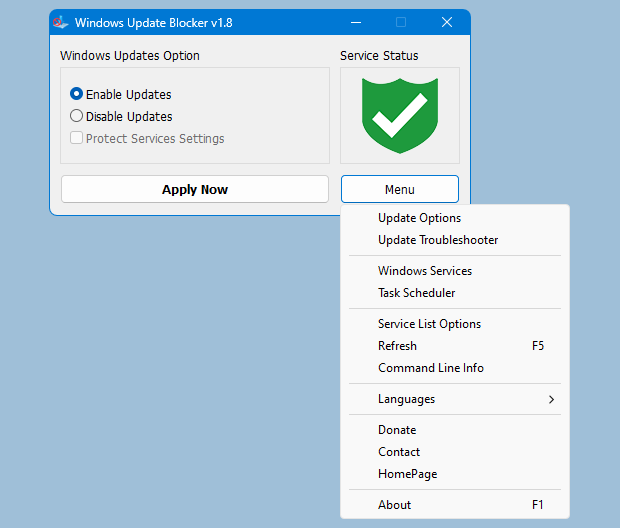
الخطوة 1
التحقق من الحالة
رمز Red Shield يعني أن التحديثات محظورة؛ اللون الأخضر يعني ممكّن.
الخطوة 2
اختر "تعطيل التحديثات"
حدد زر الاختيار لإيقاف جميع خدمات التحديث.
الخطوة 3
تحقق من "حماية إعدادات الخدمات"
يمنع Windows من خدمات التحديث ذاتية الإصلاح.
الخطوة 4
انقر فوق "قدم الآن"
فرض السياسة على الفور.
كيفية الاستخدام - خطوة بخطوة
تسلسل دقيق معكوس من واجهة المستخدم.
التحقق من حالة الخدمة
تعرض أيقونة الدرع الحالة الحالية: أخضر (ممكّن) أو أحمر "X" (معطل).
حدد "تعطيل التحديثات"
اختر زر الاختيار هذا لإيقاف جميع خدمات تحديث Windows على الفور.
تمكين "إعدادات خدمات الحماية"
يمنع Windows من التراجع عن تغييراتك تلقائيًا.
انقر فوق "قدم الآن"
يتم فرض التغييرات على الفور دون إعادة تشغيل النظام.
الدليل مقابل Windows Update Blocker
قارن الأساليب التقليدية مع الحل الاحترافي لإدارة Windows Update.
| ميزة الخدمة | ويندوز القياسية | Windows Update Blocker الحماية |
|---|---|---|
| أمان | تعديلات التسجيل اليدوية تخاطر بالانحراف والتكوين الخاطئ. | تطبيق السياسة الخاضعة للرقابة مع الإنفاذ القابل للعكس. |
| المثابرة | قد يتم إعادة تمكين التحديثات بعد عمليات إعادة التشغيل أو التصحيحات. | يحافظ قفل السياسة على إدارة الخدمات بشكل دائم. |
| سرعة | تغييرات الخدمة البطيئة والمتكررة لكل جهاز. | التحقق الفوري وطرح السياسة المتسقة. |
ما لديناالمستخدمينيقول
استمع إلى المحترفين الذين يعتمدون على Windows Update Blocker لتلبية احتياجات إدارة النظام الخاصة بهم.
"باعتباري مطورًا مستقلاً، أحتاج إلى أن تظل محطة العمل الخاصة بي مستقرة أثناء جلسات البرمجة الطويلة. Windows Update Blocker يمنحني التحكم الذي أحتاجه دون أي تعقيدات."
ماركوس إل، مطور برامج
"في بيئة أعمالنا الصغيرة، يمكن أن تؤدي التحديثات غير المتوقعة إلى تعطيل الإنتاجية. يوفر Windows Update Blocker راحة البال التي نحتاجها لعملياتنا اليومية."
جينيفر إم، صاحبة مشروع صغير
"أعمل في دعم تكنولوجيا المعلومات وأحتاج إلى طريقة موثوقة لمساعدة العملاء على إدارة تحديثات Windows الخاصة بهم. لقد أصبحت هذه الأداة هي الحل الأمثل لعمليات النشر الاحترافية."
ديفيد ر.، أخصائي دعم تكنولوجيا المعلومات

Windows Update Blockerv1.8
WUB مجاني ومحمول وسهل الاستخدام.
تنزيل المعلومات
- إصدار:1.8 (الأحدث)
- حجم الملف:1.2 ميجا بايت
- شكل:الرمز البريدي المحمول
- دعم نظام التشغيل:ويندوز 11، 10، 8.1، 8، 7
- المطور:sordum.org
متطلبات النظام
- نظام التشغيل Windows XP أو الأحدث
- مساحة خالية على القرص 2 ميجابايت
- امتيازات المسؤول (مستحسن)
- لا يلزم التثبيت
a1b2c3d4e5f6789012345678901234567890abcdef1234567890abcdef1234567890إجابات الخبراء والدعم
إجابات فنية واضحة للأمان والتسجيل والأداء والاستقرار.
هل Windows Update Blocker آمن للاستخدام في المؤسسات؟
نعم. ويستخدم تطبيق سياسة عكسية مع مؤشرات حالة واضحة وقابلة للتدقيق.
هل يقوم بتعديل السجل أو GPO؟
يمكنه تطبيق مفاتيح سياسة HKLM المتوافقة مع نهج المجموعة عند الحاجة.
ما هي الخدمات التي يتم التحكم فيها؟
تتضمن الأهداف الأساسية wuauserv وUsoSvc وBITS لتنسيق التحديث.
هل نظام التشغيل Windows 11 (بما في ذلك 24H2) مدعوم؟
نعم. لقد تم تصميمه ليظل متوافقًا مع Windows 10/11 والخادم.
هل ستتوقف تحديثات Microsoft Defender؟
لا. لا يتم حظر تحديثات Defender بواسطة إعدادات السياسة الافتراضية.
هل يمكنني العودة إلى السلوك الافتراضي على الفور؟
نعم. يؤدي التبديل مرة أخرى إلى استعادة تكوين التحديث العادي.
هل يتطلب التثبيت؟
لا، فهو يعمل بشكل محمول بدون أدوات تثبيت أو وكلاء خلفية.
هل يمكن أن يساعد في أداء الألعاب أو الإنتاج المباشر؟
نعم. فهو يقلل من نشاط التحديث غير المتوقع أثناء الجلسات الحساسة.
كيف يمكنني التحقق من الوضع الحالي؟
تُظهر مؤشرات الحالة الخدمة في الوقت الفعلي وحالة السياسة.
هل هو متوافق مع بيئات نهج المجموعة؟
نعم. وهو يكمل الإدارة المستندة إلى GPO ويظل قابلاً للعكس.
ماذا لو تعارض مدير تحديث آخر؟
قم بتعطيل مديري الجهات الخارجية الذين يتجاوزون إعدادات Windows Update.
هل يدعم إصدارات Windows Server؟
نعم. وهو يدعم إصدارات الخادم التي تنطبق عليها خدمات Windows Update.
كيفية حظر الخدمات الأخرى
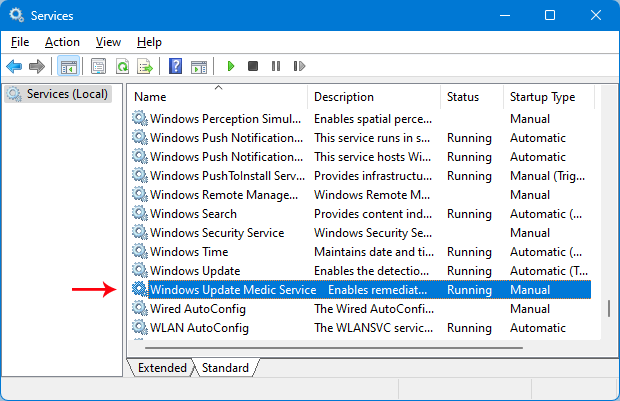
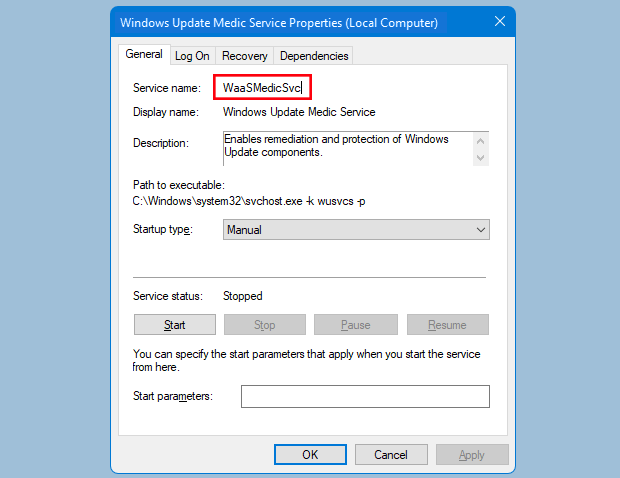
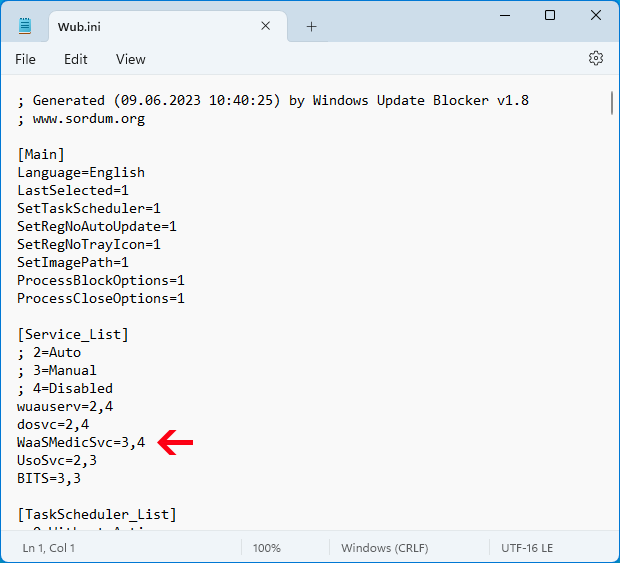
يرجى أولاً تعديل ملف Wub.ini وإضافة اسم الخدمة المطلوب ضمن السطر "dosvc=2,4"...
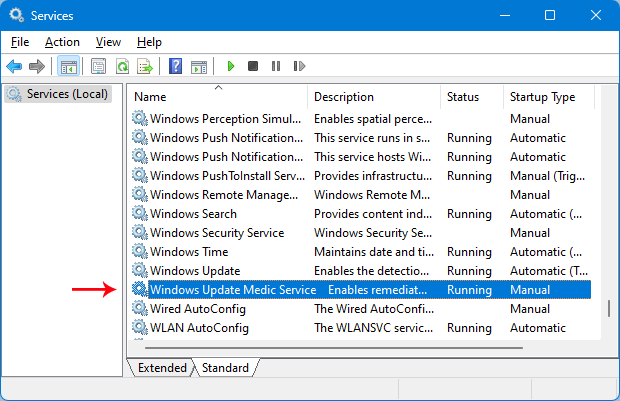
افتح الخدمات وابحث عنها.
افتح وحدة تحكم خدمات Windows وحدد موقع الخدمة التي تريد حظرها.
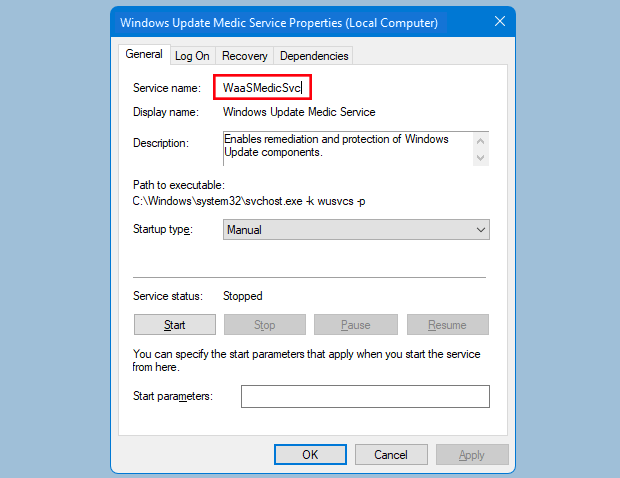
اضغط عليها وانسخ اسم الخدمة.
افتح الخصائص وانسخ حقل اسم الخدمة.
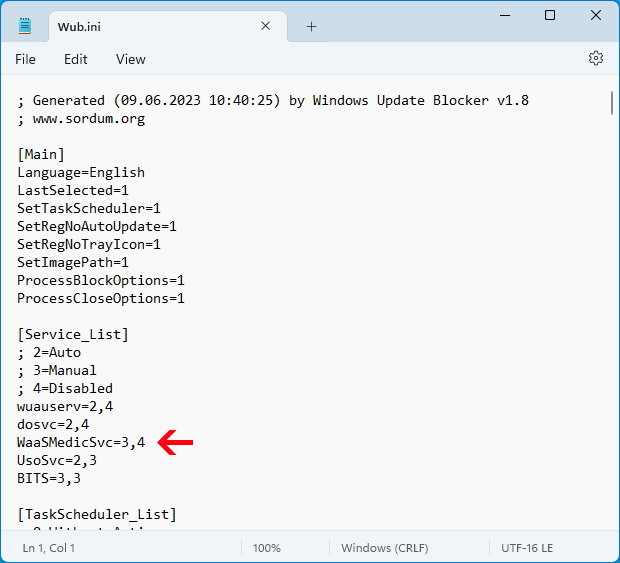
الصق تحت dosvc=2,4 في Wub.ini.
أضف سطر الخدمة ضمن قسم Service_List في Wub.ini.
خدمةاستعادةخطوات
1. افتح Windows Update Blocker واختر خيار تمكين الخدمة، ثم استخدم زر "التطبيق الآن".
2. احذف خط الخدمة المطلوب من ملف Wub.ini.
3. الآن يمكنك اختيار تعطيل الخدمة وخيارات حماية إعدادات الخدمات.
الخصوصية والمعلومات القانونية
القياس عن بعد صفر. تظل إعدادات النظام الخاصة بك خاصة بك. لا يتم جمع أي بيانات على الإطلاق.